เริ่มต้นอย่างรวดเร็ว
คู่มือนี้จะพาคุณจากบัญชีใหม่ไปสู่โฆษณาที่เสร็จสมบูรณ์ซึ่งคุณสามารถดาวน์โหลดและแชร์ได้เตรียมสองสิ่งไว้พร้อม: รูปภาพสินค้าและโลโก้ของคุณ
-
สร้างบัญชีของคุณ
ไปที่หน้าสมัครสมาชิกและเลือก สร้างบัญชีฟรี หรือ สมัครสมาชิกกับ Google เมื่อคุณอยู่ในหน้าสมัครสมาชิก คุณจะไปที่ Discover
-
ตั้งค่าแบรนด์ของคุณ (แนะนํา)
เปิด ‘แบรนด์’ ในเมนูด้านซ้ายแล้วเลือก ’แบรนด์ใหม่’เพิ่มชื่อแบรนด์และโลโก้ของคุณ จากนั้นตั้งค่าสีและฟอนต์ หรือนําเข้าจากเว็บไซต์หรือPDFแนวทางเลือก บันทึก
คุณยังสามารถเพิ่มแบรนด์ในภายหลังได้จากแคนวาสดูที่ แบรนด์และชุดแบรนด์
-
เลือกจุดเริ่มต้นบน Discover
เปิด Workflows ในเมนูด้านซ้ายแท็บ Discover จะแสดงโฟลว์ที่โดดเด่นเลือก เรียกดูทั้งหมด หรือเปิดแท็บ Brand Flows เพื่อดูโฟลว์และเทมเพลตทุกประเภทเลือกการ์ดเพื่อเปิดตัวอย่าง
โฆษณาสินค้าความยาว 30 วินาที 
ฟิล์มเมนูสําหรับร้านอาหาร 
ชุดของรูปแบบโฆษณา -
เลือกวิธีเริ่มต้น
ตัวอย่างมีปุ่มสองปุ่ม:
- Let’s Start เปิดกระแสด้วยบรีฟว่างเปล่า พร้อมสําหรับผลงานและคําพูดของคุณเอง
- Use template จะแสดงโหนดทุกตัวในตัวอย่างก่อนเลือก Use template อีกครั้งเพื่อเปิดสําเนาที่แก้ไขได้ของคุณเองบนแคนวาส
สําหรับโฆษณาแรกของคุณ ให้เลือก ‘มาเริ่มกันเถอะ’
-
กรอกข้อมูลในบรีฟ
เพิ่มสิ่งที่โฟลว์ต้องการ เช่น รูปภาพสินค้า โลโก้ และบรรทัดเกี่ยวกับสินค้าจากนั้นเลือก สร้างสตอรี่บอร์ดโฟลว์จะเปิดบนแคนวาสBrand Flow
-
ทบทวนแผน
แผงผู้ช่วยนักบินทางขวาวางแผนโฆษณาของคุณเป็นฉากแต่ละฉากจะมีภาพและบรรทัดสคริปต์เขียนบรรทัดใหม่ ลากฉากไปยังลําดับใหม่ ลบฉากหนึ่ง หรือเลือก + เพิ่มฉากการแก้ไขแผนงานฟรี
ตรวจสอบ คะแนนสตอรี่บอร์ดถ้าคะแนนต่ําเกินไปที่จะสร้าง แผงควบคุมจะแสดงสิ่งที่จะเพิ่ม เช่น แบรนด์หรือสินค้าของคุณ
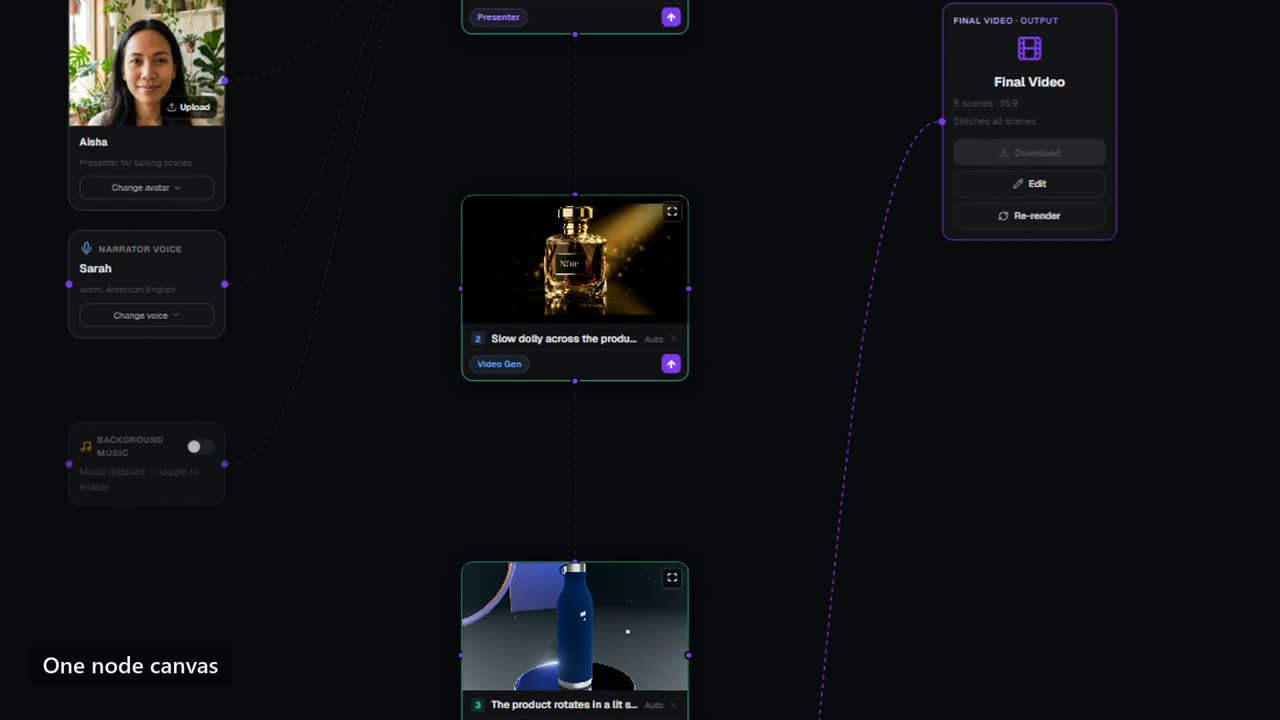
ผืนผ้าใบ: แต่ละฉากเป็นโหนดที่เชื่อมต่อกับโหนด Final Video -
ถ่ายสตอรี่บอร์ด
เลือก Run storyboardReigniter สร้างเฟรมนิ่งหนึ่งเฟรมสําหรับแต่ละฉาก เพื่อให้คุณเห็นโฆษณาก่อนที่วิดีโอจะถูกเรนเดอร์ถ้าเฟรมใดไม่ถูกต้อง ให้เปลี่ยนพรอมต์ของฉาก หรือพิมพ์การเปลี่ยนแปลงหนึ่งลงในเฟรม แล้วถ่ายใหม่อีกครั้ง
-
สร้างโฆษณา
เมื่อกรอบภาพดูถูกต้องแล้ว ให้เลือก สร้างโฆษณาในหน้าต่าง สร้างวิดีโอ ให้เลือกประเภทวิดีโอ คุณภาพการเรนเดอร์ อัตราส่วนภาพ เสียงพูด และเพลงหน้าต่างจะแสดงค่าใช้จ่ายในการเรนเดอร์และยอดคงเหลือก่อนและหลังเลือก สร้าง
ความคืบหน้าจะแสดงที่ด้านบนของแคนวาสเมื่อฉากเสร็จสิ้นคุณยังสามารถเปิดคิวเรนเดอร์จากส่วนหัวของแอปได้
-
ดาวน์โหลดและแชร์
เมื่อแคนวาสแสดง ว่าเรนเดอร์แล้ว ให้เลือก เล่น เพื่อดูและ เลือกดาวน์โหลด เพื่อบันทึก MP4บนโหนด วิดีโอสุดท้าย คุณสามารถคัดลอกลิงก์ที่ใครก็สามารถดูได้โดยไม่ต้องเข้าสู่ระบบ
ควรทําอะไรต่อไป
หัวข้อที่มีชื่อว่า “ควรทําอะไรต่อไป”- เลือก แก้ไขวิดีโอบนแคนวาสเพื่อตัดและใส่คําบรรยายโฆษณาในโปรแกรมแก้ไขวิดีโอ
- เปิดเมนูสร้างโฆษณาและเลือก เพิ่มภาษาเพื่อแสดงผลเป็นภาษาอื่นดูที่ การแปลและการตัดภาษา
- การเรนเดอร์ทุกชิ้นจะอยู่ในเมนูเรนเดอร์บนแคนวาสการดาวน์โหลดเรนเดอร์ก่อนหน้าใหม่ฟรี