แบรนด์และชุดแบรนด์
แบรนด์คือโลโก้ ชื่อแบรนด์ สีหลัก พาเลตต์ และฟอนต์ ที่บันทึกครั้งเดียวReigniter จะอ่านทุกครั้งที่เรนเดอร์ฉาก ดังนั้นโฆษณา กราฟิกเคลื่อนไหว โฆษณาภาพ และการฝึกอบรมทั้งหมดจะส่งผลต่อแบรนด์เปลี่ยนแบรนด์แล้วเรนเดอร์ถัดไปจะตามมา
คุณสามารถเก็บหลายแบรนด์ไว้ในบัญชีเดียวกันได้
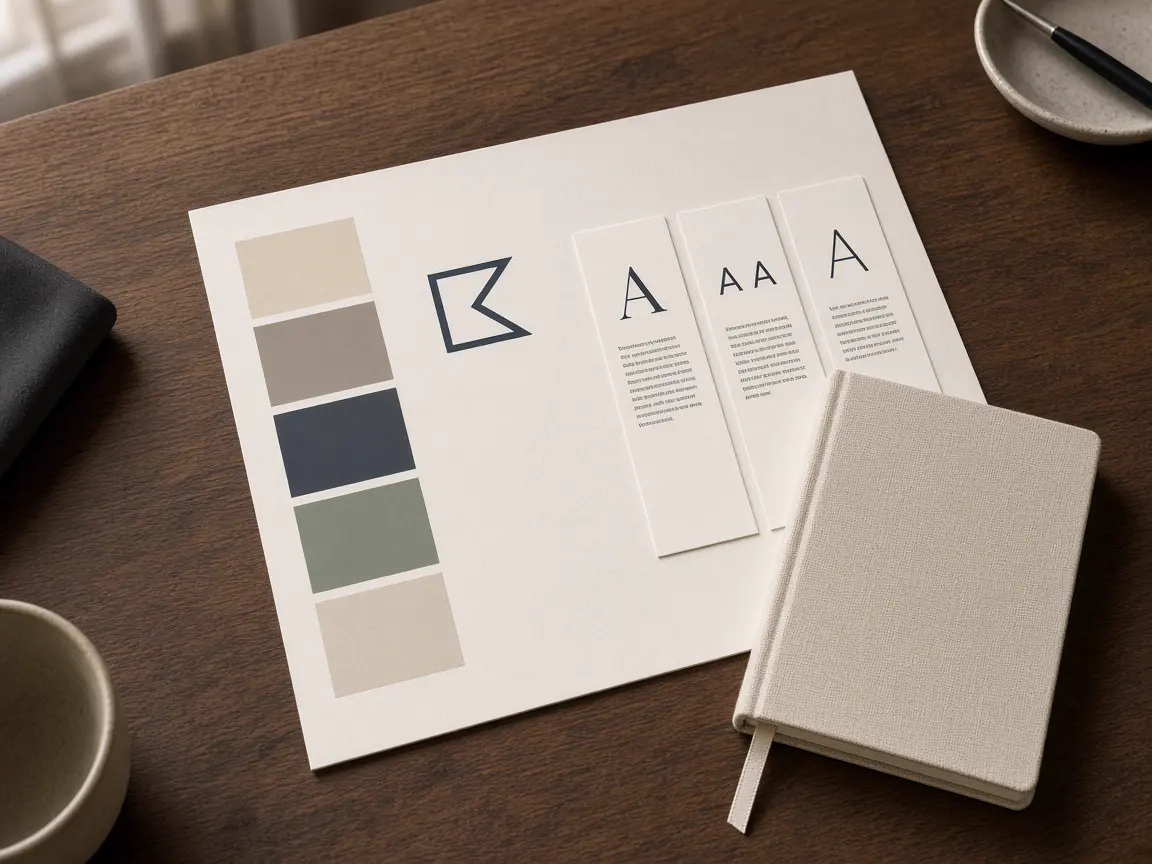
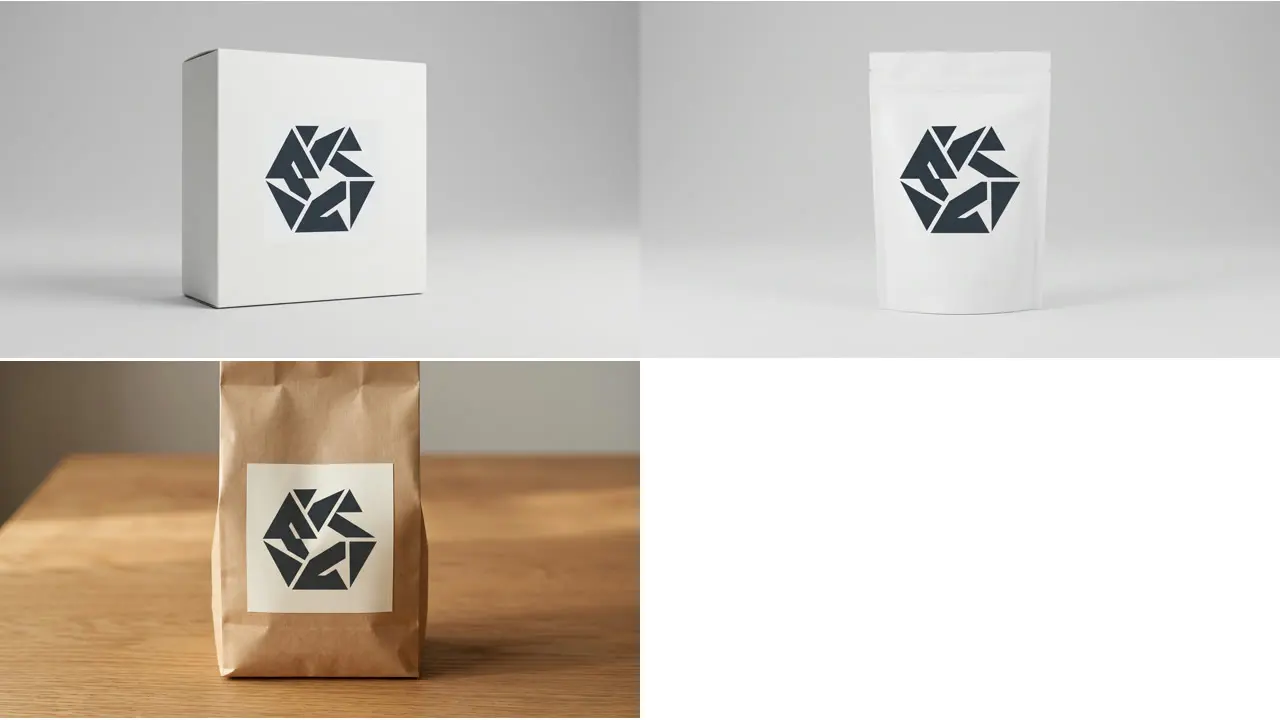
เปิด เมนู Brands ในเมนูด้านซ้ายมันจะเก็บไว้ดังนี้:
| เมนู | เพื่ออะไร |
|---|---|
| แบรนด์ | ทุกแบรนด์ของคุณ พร้อมการค้นหาและมุมมองการ์ดหรือรายการ |
| เครื่องมือสร้างแบรนด์ | สร้างแบรนด์ใหม่จากชื่อและประโยค |
| แนวทางแบรนด์ | แก้ไขโลโก้ สี และฟอนต์ของแบรนด์ |
| เอกสารแนวทาง | เอกสารแนวทางที่คุณสามารถส่งให้นักออกแบบหรือผู้พิมพ์ และบันทึกเป็นPDF |
เมนูเดียวกันนี้ยังมีเครื่องมือโฆษณารูปภาพ โลโก้ และ HTML ด้วยดูโฆษณาภาพ โลโก้ และโฆษณา HTML
ตั้งค่าแบรนด์ที่คุณมีอยู่แล้ว
หัวข้อที่มีชื่อว่า “ตั้งค่าแบรนด์ที่คุณมีอยู่แล้ว”-
สร้างแบรนด์
เปิด Brands แล้วเลือก New brand หรือเลือกลุคภายใต้ Start from a template แล้วเติมโลโก้และสําเนาของคุณเอง
-
นําเข้าเท่าที่ทําได้
คุณมีวิธีง่าย ๆ สามวิธีในการเติมชุด:
- พิมพ์ที่อยู่เว็บไซต์ของคุณและนําเข้าข้อมูล Reigniter จะอ่านสี ฟอนต์ และชื่อแบรนด์จากเว็บไซต์
- นําเข้าแนวทางแบรนด์ PDFสีและฟอนต์จะถูกอ่านจากเอกสาร
- ใช้จุดเริ่มต้นตัวอย่างหนึ่งจุด แล้วปรับเปลี่ยน
ควรตรวจสอบสิ่งที่นําเข้าก่อนบันทึกเสมอ
-
เพิ่มโลโก้ของคุณ
ภายใต้ โลโก้ ให้อัปโหลดไฟล์ PNG, WebP หรือ JPEG จากนั้นคุณสามารถดึงพาเลตต์จากโลโก้ได้โดยตรง
-
ตั้งค่าสีและฟอนต์
ตั้งค่าสี หลัก และเพิ่มหรือลบสี พาเลตต์ เลือกฟอนต์จากตัวเลือกฟอนต์ ซึ่งจะแสดงแต่ละแบบอักษรในรูปแบบตัวอักษรจริง
-
บันทึก
เลือก บันทึกวิดีโอทุกชิ้นที่คุณสร้างขึ้นจากนี้ไปจะใช้ชุดนี้
สร้างแบรนด์ใหม่
หัวข้อที่มีชื่อว่า “สร้างแบรนด์ใหม่”ใช้ Brand Generator เมื่อคุณกําลังเริ่มต้นธุรกิจหรือสายผลิตภัณฑ์และยังไม่มีตัวตน
- เปิดแบรนด์ แล้วค่อยสร้างแบรนด์
- กรอกชื่อแบรนด์ สิ่งที่มันทํา และความรู้สึกที่ควรมีเลือกสีเน้นและแบบอักษร
- เลือก เครื่องหมายเสนอคุณจะได้รับคําแนะนําสี่ทิศทางสําหรับเครื่องหมายโลโก้ ซึ่งอธิบายด้วยคําพูดการเสนอไม่มีค่าใช้จ่าย
- เลือกเครื่องหมายที่คุณชอบเลือก เสนอ อีกครั้ง หากไม่มีเครื่องหมายใดตรงกัน
- เลือก สร้าง ด้วยชื่อแบรนด์ของคุณ Reigniter วาดเครื่องหมาย เขียนชุดแบรนด์ แล้วเปิดเอกสารแนวทางของคุณ
เอกสารแนวทางปฏิบัติ
หัวข้อที่มีชื่อว่า “เอกสารแนวทางปฏิบัติ”เปิดเอกสารแนวทางเพื่อดูแบรนด์ของคุณในรูปแบบเอกสาร: เครื่องหมาย, พาเลตต์พร้อมค่าสี, ตัวอักษร และลวดลายเลือก ดาวน์โหลด PDF เพื่อบันทึกผ่านเบราว์เซอร์ของคุณ
แบรนด์ของคุณบนผืนผ้าใบ
หัวข้อที่มีชื่อว่า “แบรนด์ของคุณบนผืนผ้าใบ”บนผืนผ้าใบ Brand Flow แบรนด์ของคุณเป็นโหนดของตัวเอง Brand guidelines จากที่นั่นคุณสามารถ:
- เลือกตําแหน่งโลโก้ในแต่ละช็อต เช่น มุมบนซ้าย กลางบน หรือมุมขวาล่าง
- เลือกขนาดได้: เล็ก กลาง หรือใหญ่
- แก้ไขสีของแบรนด์ หรือเปิดโปรแกรมแก้ไขแบรนด์เต็มรูปแบบ
- ลบโลโก้ออกจากโฆษณาชิ้นนี้ออก
หากแคนวาสยังไม่มีแบรนด์ ให้เลือก ตั้งค่าแบรนด์ของคุณ บนโหนด
ผลิตภัณฑ์
หัวข้อที่มีชื่อว่า “ผลิตภัณฑ์”สินค้าจะถูกบันทึกพร้อมชื่อ คําอธิบาย และภาพสินค้า ซึ่งช่วยสร้างวิดีโอเปิด Agency****แล้วเปิดสินค้า เพื่อเพิ่มสินค้าดูที่ แคมเปญ
เคล็ดลับ
หัวข้อที่มีชื่อว่า “เคล็ดลับ”- ใช้โลโก้เดียวและพาเลตสีคงที่ยิ่งชุดมีตัวเลือกน้อยเท่าไหร่ การเรนเดอร์แต่ละครั้งก็จะสม่ําเสมอมากขึ้นเท่านั้น
- แยกแบรนด์สําหรับแต่ละลูกค้าหรือสายผลิตภัณฑ์ เพื่อไม่ให้ข้ามกัน
- การเสนอเครื่องหมายโลโก้ใน Brand Generator เป็นของฟรีจะมีเพียงเครื่องหมายที่คุณเลือกเท่านั้นที่ถูกวาด