Szybki start
Ten przewodnik prowadzi Cię od nowego konta do gotowej reklamy, którą możesz pobrać i udostępnić. Miej przygotowane dwie rzeczy: zdjęcie produktu i logo.
-
Załóż swoje konto
Wejdź na stronę rejestracji i wybierz Utwórz darmowe konto lub Zarejestruj się przez Google. Gdy już jesteś w środku, trafiasz na Discover.
-
Ustaw swoją markę (zalecane)
Otwórz Marki w lewym menu i wybierz Nowa marka. Dodaj nazwę marki i logo, następnie ustaw kolory i czcionki lub zaimportuj je ze strony internetowej lub wytycznych PDF. Wybierz Zapisz.
Możesz też dodać markę później, z płótna. Zobacz Marki i zestawy marek.
-
Wybierz punkt wyjścia na Discover
Otwórz Workflows w lewym menu. Zakładka Discover pokazuje wyróżnione przepływy. Wybierz Przeglądaj wszystko lub otwórz zakładkę Brand Flows, aby zobaczyć każdy przepływ i szablon według kategorii. Wybierz kartę, aby otworzyć jej podgląd.
30-sekundowa reklama produktu 
Film z menu dla restauracji 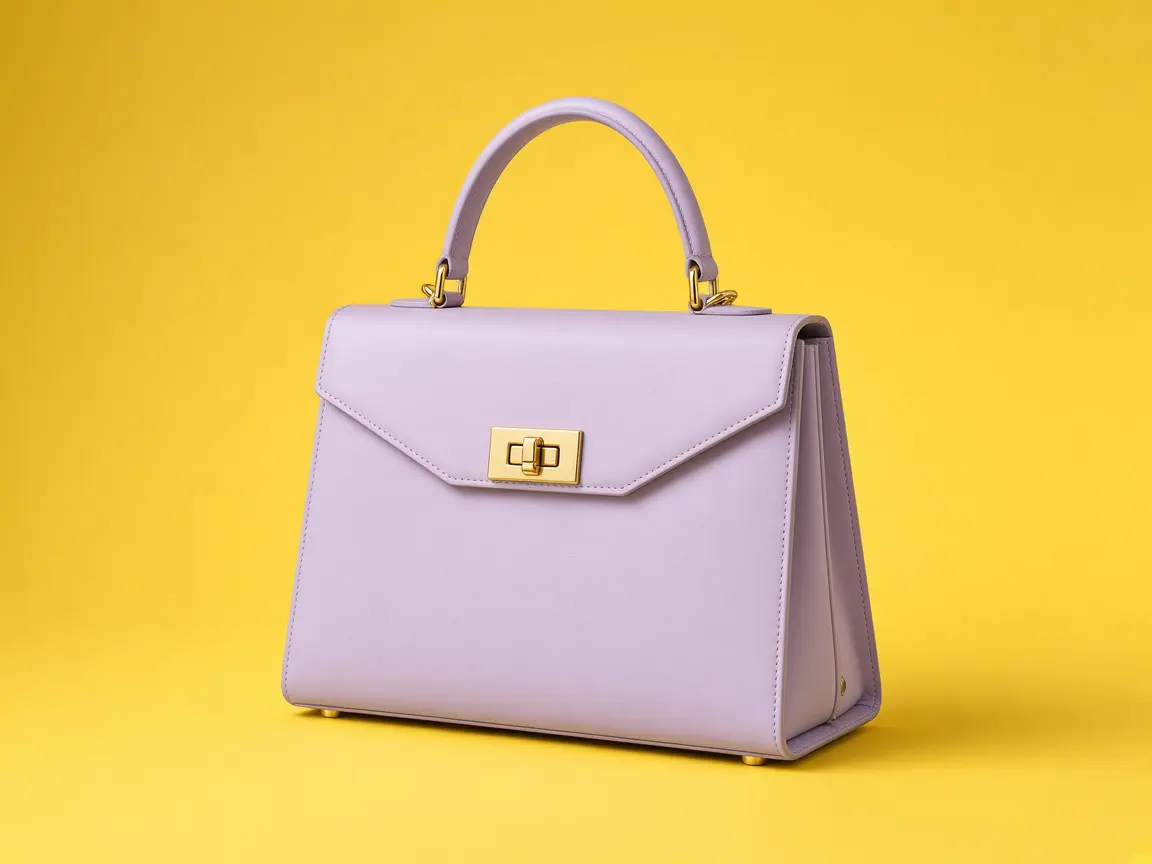
Zestaw wariacji reklam -
Wybierz, jak zacząć
Podgląd ma dwa przyciski:
- Zacznijmy od otwierania flow z pustym briefem, gotowym na własny produkt i słowa.
- Użyj szablonu, najpierw pokaż każdy węzeł przykładu. Wybierz Użyj szablonu ponownie, aby otworzyć własną edytowalną kopię na płótnie.
Do swojej pierwszej reklamy wybierz Zaczynajmy.
-
Wypełnij brief
Dodaj to, czego wymaga przepływ, na przykład zdjęcie produktu, logo i linijkę o produkcie. Następnie wybierz Wygeneruj storyboard. Flow otwiera się na Brand Flow canvas.
-
Przejrzyj plan
Panel Copilota po prawej planuje Twoją reklamę jako sceny. Każda scena ma linię wizualną i scenariuszową. Przepisz linijkę, przeciągnij sceny w nową kolejność, usuń jedną lub wybierz + Dodaj scenę. Edycja planu jest darmowa.
Sprawdź wynik Storyboardu. Jeśli jest zbyt niski, panel wymienia, co dodać, na przykład markę lub produkt.
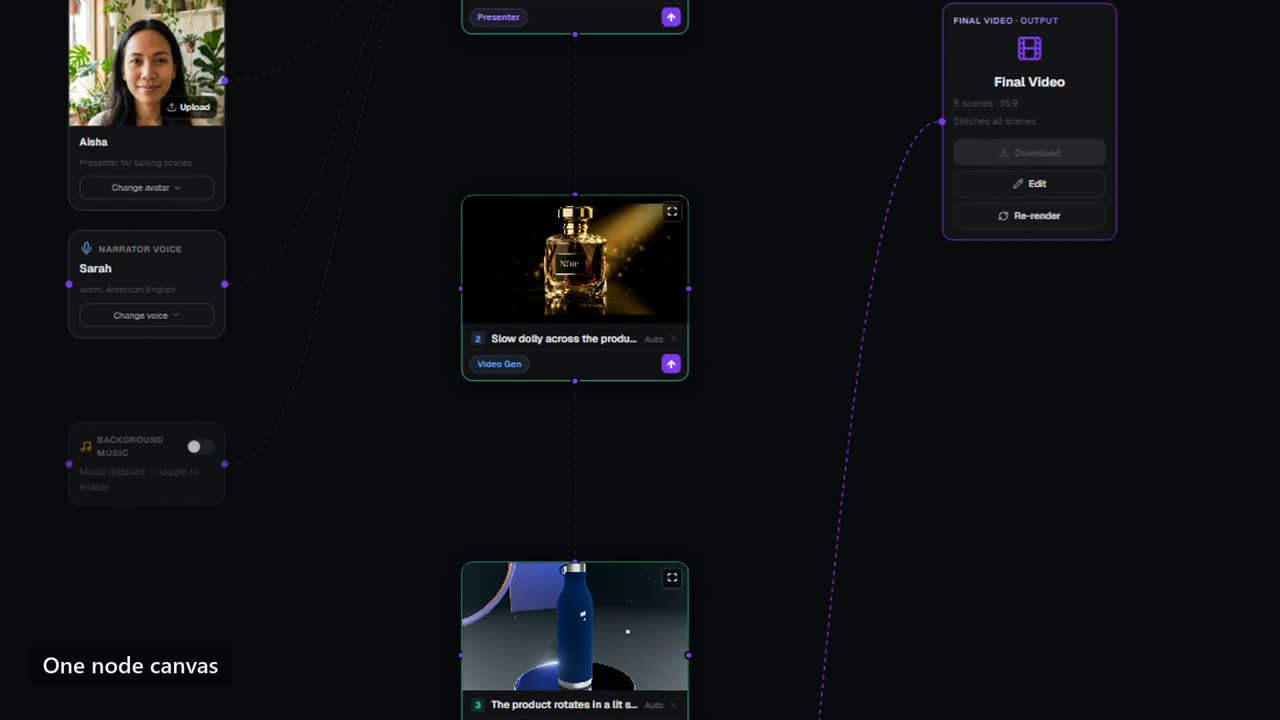
Płótno: każda scena to węzeł, połączony przewodowo z węzłem Final Video. -
Strzelaj do storyboardu
Wybierz Uruchom storyboard. Reigniter tworzy jedną klatkę dla każdej sceny, dzięki czemu możesz zobaczyć reklamę przed wyrenderowaniem jakiegokolwiek filmu. Jeśli klatka nie jest odpowiednia, zmień prompt sceny lub wpisz jedną zmianę w klatce i nagraj ją ponownie.
-
Zbuduj reklamę
Gdy klatki wyglądają poprawnie, wybierz Build advert. W oknie Generate Video wybierz typ wideo, jakość renderowania, proporcje obrazu, głos i muzykę. Okno pokazuje, ile będzie kosztował render oraz saldo przed i po. Wybierz Generuj.
Postęp pojawia się na górze płótna po zakończeniu scen. Możesz też otworzyć kolejkę renderowania z nagłówka aplikacji.
-
Pobierz i udostępnij
Gdy płótno pokaże Rendered, wybierz Play, aby obejrzeć, i Pobierz, aby zapisać MP4. Na węźle Final Video możesz skopiować link, który każdy może obejrzeć, bez konieczności logowania.
Co robić dalej
Dział zatytułowany „Co robić dalej”- Wybierz Edytuj wideo na płótnie, aby przyciąć i dodać podpis do reklamy w Edytorze Wideo.
- Otwórz menu reklamy Buduj i wybierz Dodaj język, aby wyrenderować go w innym języku. Zobacz Tłumaczenia i cięcia językowe.
- Każdy render pozostaje w menu renderów na płótnie. Ponowne pobranie wcześniejszego renderu jest darmowe.