Prezentacje
Prezentacje zamieniają talię w coś, co samo się prezentuje. Każdy slajd staje się sceną, notatki prelegenta stają się scenariuszem, a kolory i czcionki szablonu pozostają takie same. Możesz dodać prezentera, a następnie wyeksportować talię z powrotem do PowerPoint lub jako wideo.
Otwórz ją w Prezentacjach w menu głównym.
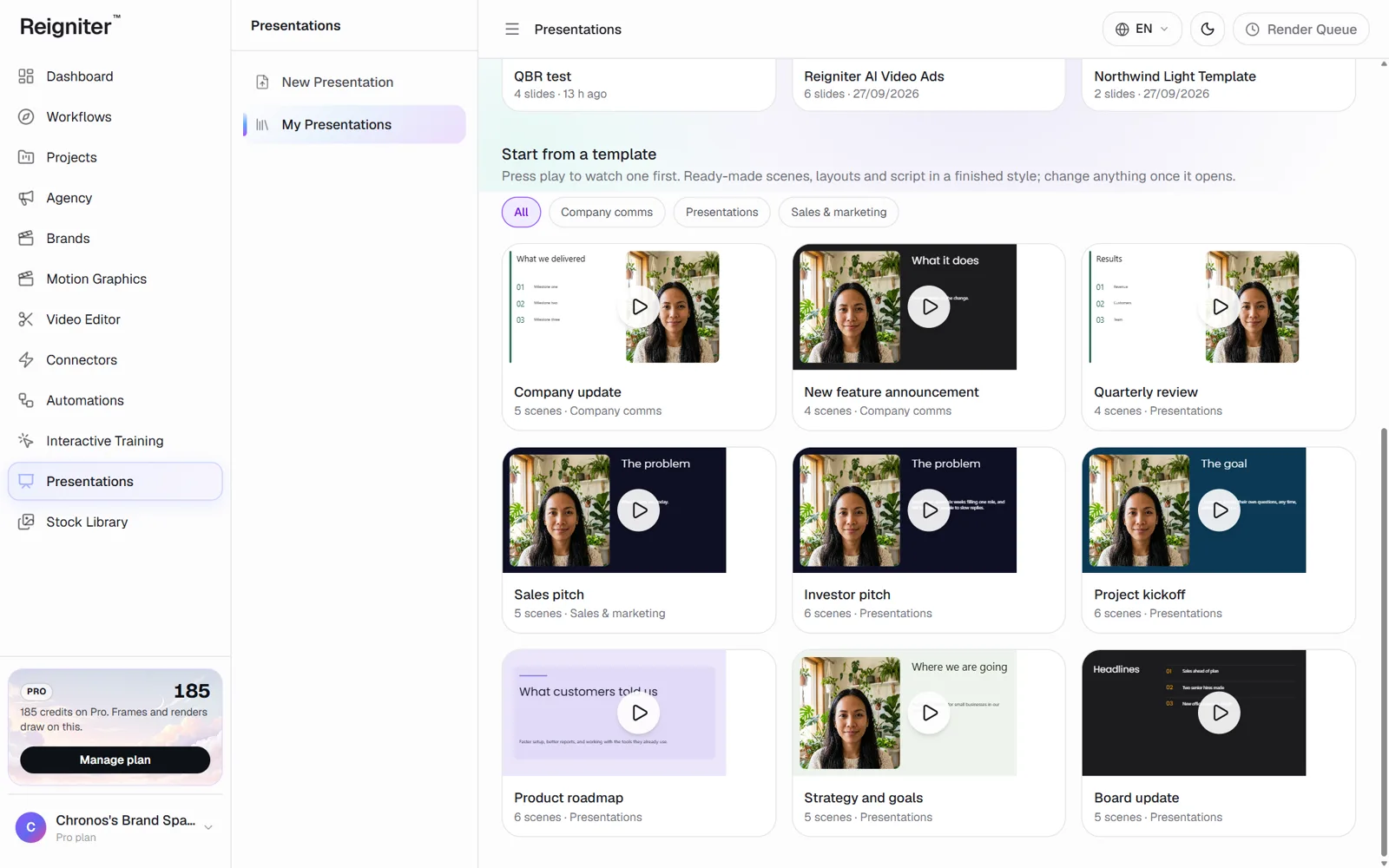
Rozpocznij prezentację
Dział zatytułowany „Rozpocznij prezentację”-
Wybierz jedną z nich:
- Importuj PowerPoint: każdy slajd staje się sceną, notatki mówcy stają się scenariuszem, a motyw przewodni wyglądem.
- Zacznij od szablonu: tylko kolory i czcionki szablonu, na pustej prezentacji.
- Zacznij od zera: pusta talia. Dodawaj slajdy w trakcie pisania.
- Zacznij od szablonu: naciśnij play na przykład, aby go obejrzeć, a następnie wybierz Użyj tego szablonu.
-
Prezentacja otwiera się w edytorze. Każdy slajd to scena na liście po lewej.
Edytuj slajd
Dział zatytułowany „Edytuj slajd”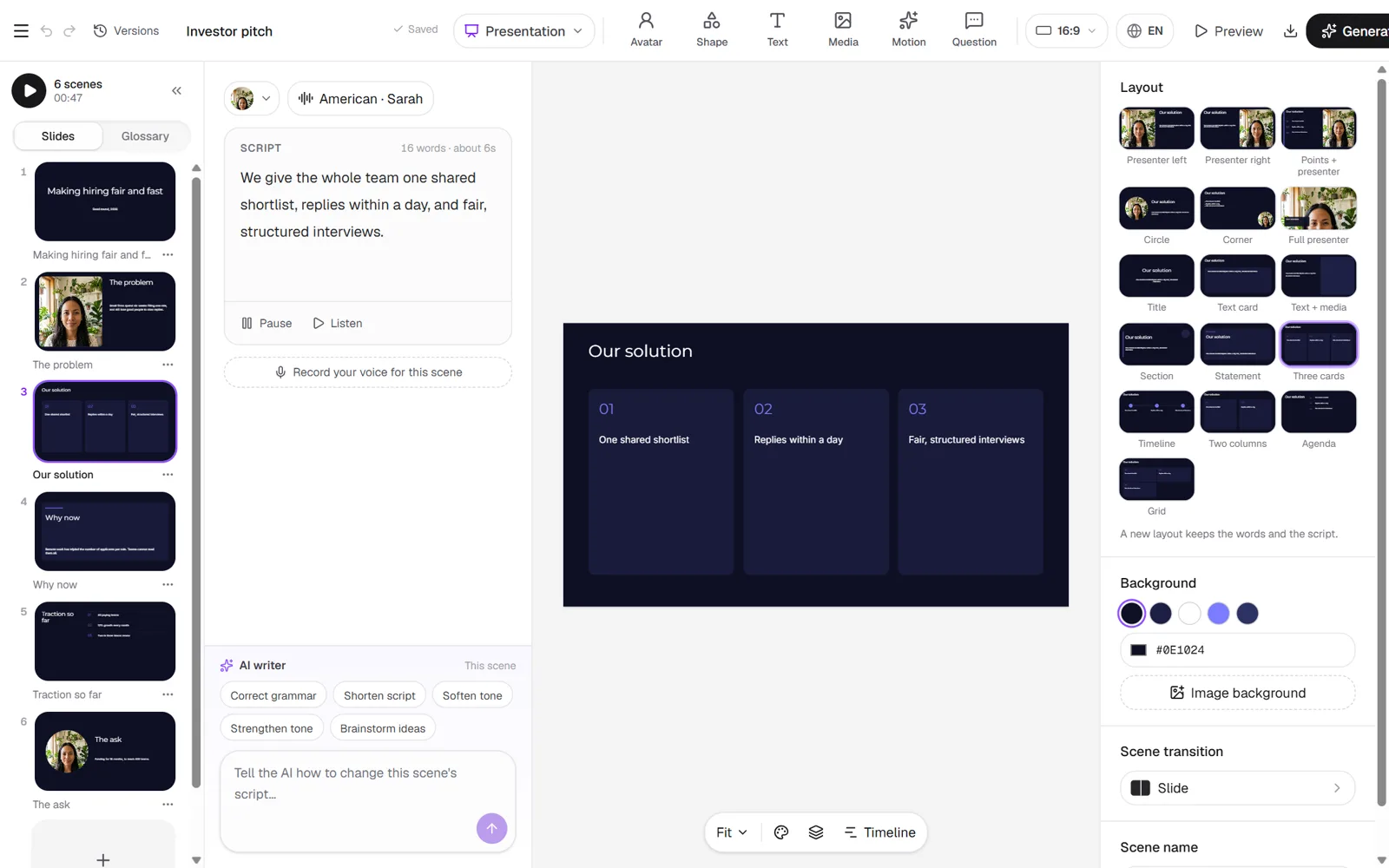
- Scenariusz: wpisz to, co mówi prezenter na tym slajdzie. Wybierz Posłuchaj, aby usłyszeć w wybranym głosie.
- Układ: wybierz jeden po prawej stronie. Układy biznesowe obejmują sekcję, oświadczenie, trzy karty, oś czasu, dwie kolumny, agendę i siatkę.
- Awatar: wybierz prezentera lub użyj układów bez niego.
- Oś czasu: animuj dowolną część slajdu za pomocą klatek kluczowych.
Eksport
Dział zatytułowany „Eksport”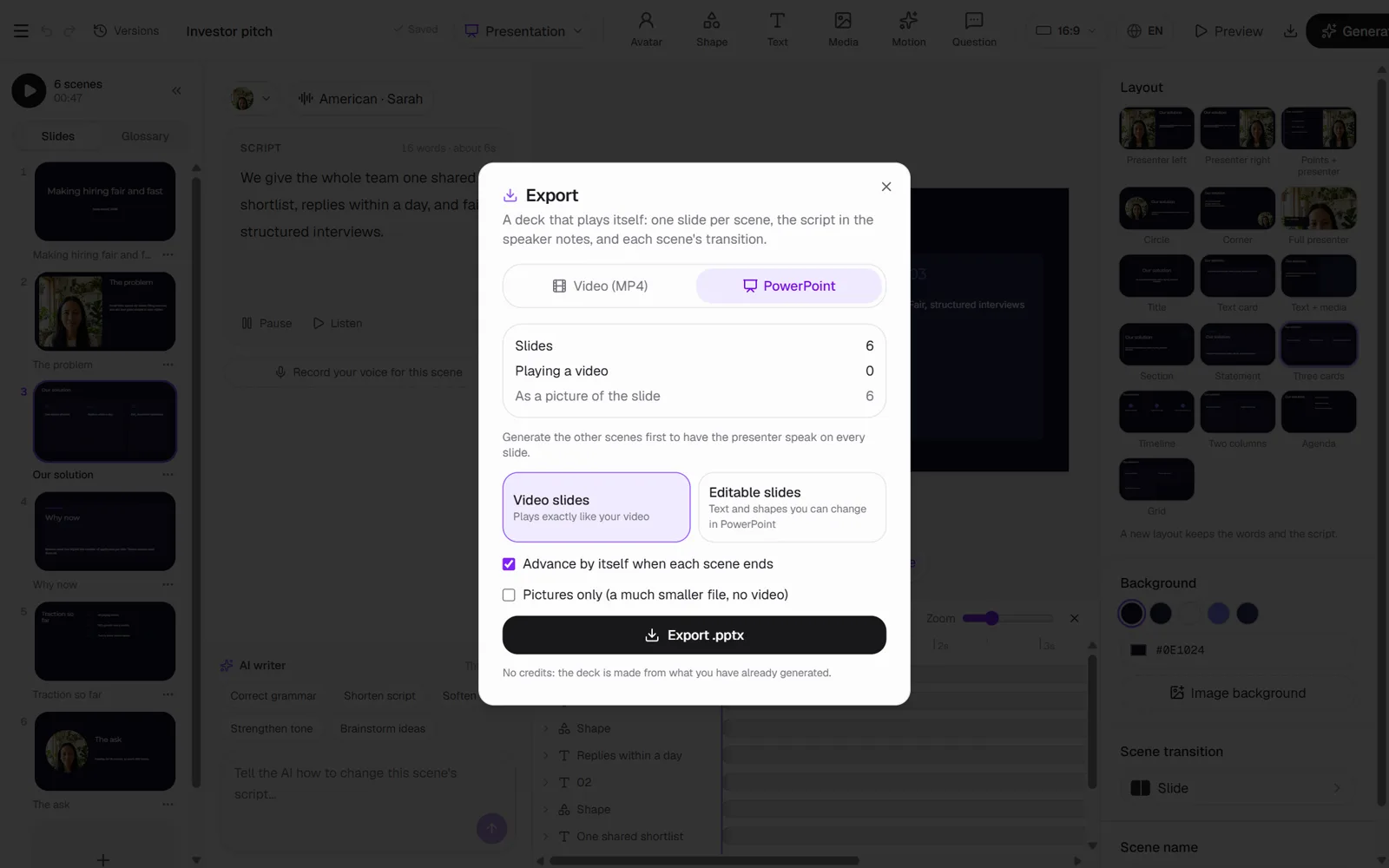
-
Wybierz Eksport na górze.
-
Wybierz PowerPoint lub wideo (MP4).
- PowerPoint: Slajdy wideo odtwarzają się dokładnie tak jak Twój film. Edytowalne slajdy przechowują tekst i kształty, które możesz zmieniać w PowerPoint.
- Wideo: każda scena po kolei, z przejściem, opcjonalną muzyką i opcjonalnymi napisami.
-
Wybierz Eksport.