Płótno Brand Flow
Płótno Brand Flow to miejsce, gdzie powstają reklamy. Prezentuje reklamę jako węzły, pozwala zmienić każdą scenę przed zakupem wideo i renderuje gotowy film z nałożoną marką.
Używaj go do każdego formatu reklamy wideo: reklam produktowych, UGC, referencji, rozpakowań, krótkich form pionowych, reklam, stylizowanych światów, wyjaśnień prowadzących, walk and talks i innych.
Drogi na płótno
Dział zatytułowany „Drogi na płótno”- Z Discover: wybierz Rozpocznijmy i Generuj storyboard lub Użyj szablonu. Zobacz Odkryj przepływy i szablony.
- Z Projektów: otwórz każde płótno, które wcześniej stworzyłeś.
- Z etapu kampanii: wybierz Otwórz w Studio lub Otwórz płótno.
- Z Biblioteki Awatarów: wybierz Użyj tego awatara na prezenterze.
Niektóre z nich otwierają najpierw krótki ekran startowy. Pyta Jak chcesz zacząć? z czterema opcjami: Prompt (opisz reklamę), Skrypt (wklej gotowy scenariusz, zachowaj słowo w słowo), URL (przekształć stronę lub film w reklamę) oraz Blueprint (pożycz strukturę reklamy, którą podziwiasz, i uczynić ją swoją). Możesz wybrać markę i dodać tam produkt, a następnie wysłać brief.
Wycieczka po płótnie
Dział zatytułowany „Wycieczka po płótnie”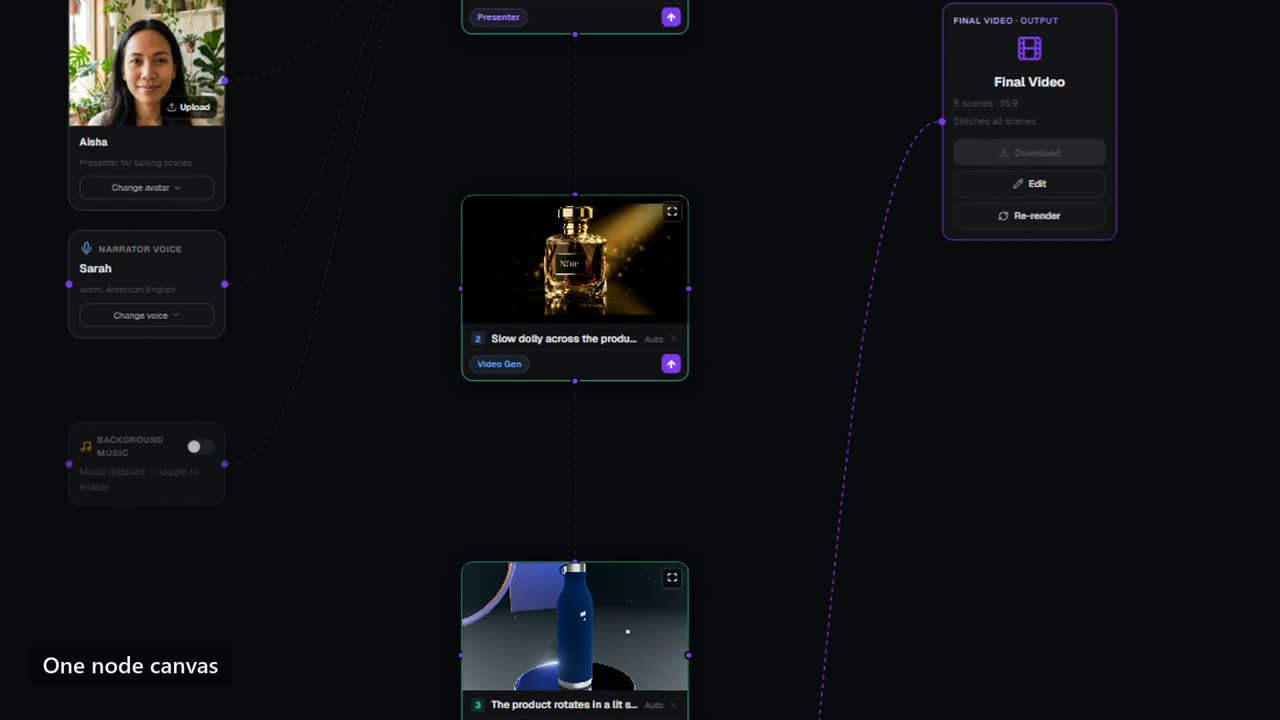
Górny pasek. Nazwa flow (wybierz ją do zmiany nazwy), Generations, Edit video, menu renderów, Wersje oraz przełączanie między ciemnym a białym płótnem.
Wykres. Twoje ogłoszenie jako węzły:
- Węzły scen, po jednym na ujęcie, każdy pokazujący klatkę lub klip.
- Wytyczne marki: logo i kolory. Ustań, gdzie znajduje się znak (np. w lewym górnym lub prawym dolnym rogu) oraz jak duży jest (mały, średni lub duży).
- Produkt: zdjęcie produktu, z którego zbudowane są sceny.
- Prezenter: twarz do scen rozmów.
- Głos narratora i muzyka w tle.
- Finalny film: gotowy film, z odtwarzaniem, pobieraniem i udostępnianiem.
Lista scen. Otwórz ją od lewej krawędzi płótna. Przeciągnij sceny, aby je uporządkować, dodać pustą scenę lub przesłać własny klip.
Drugiego pilota. Panel po prawej. Wpisz zmianę prostymi słowami i wyślij ją do poprawki planu. Pokazuje też plan, wynik storyboardu, koszt i główny przycisk akcji.
Dodaj węzeł. W lewym dolnym rogu. Dodaj ujęcie generowania wideo, zdjęcie obrazu, ujęcie prezentera lub ujęcie grafiki ruchomej (animowany typ i interfejs, bez wideo AI).
Zrób reklamę
Dział zatytułowany „Zrób reklamę”-
Sprawdź plan
Copilot pokazuje plan jako listę scen w sekcji PLAN READY — EDYTUJ, A NASTĘPNIE BUDUJ. Wybierz scenę, aby przepisać jej wizualizację lub scenariusz. Przeciągnij, aby zmienić kolejność. Usuń to, czego nie chcesz, lub wybierz + Dodaj scenę. Edycja planu jest bezpłatna.
-
Podnieś wynik storyboardu
Ocena Storyboardu ocenia, jak gotowy jest plan, na 100. Poniżej znajduje się lista tego, co mogłoby go podnieść, na przykład dodanie marki lub produktu. Wybierz element, który to naprawi. Potrzebujesz wystarczająco wysokiego wyniku, aby zbudować, a panel powie ci, kiedy brakuje Ci materiału.
-
Dodaj to, czego format potrzebuje
Niektóre formaty wymagają produktu na kamerze, logo lub prezentera. Główny przycisk następnie wymienia to, czego brakuje, a jego zaznaczenie otwiera wybierak, który to naprawia. Jeśli scena potrzebuje własnego obrazu, notatka Needs assets wymienia, która scena czego potrzebuje.
-
Strzelaj do storyboardu
Wybierz Uruchom storyboard. Każda scena ma jedną nieruchomą klatkę, więc możesz ocenić reklamę przed nagraniem filmu. Aplikacja pokazuje, ile klatek zostanie nagrana i ile będą kosztować przed rozpoczęciem.
-
Napraw dowolną klatkę
Wybierz scenę, aby otworzyć inspektora sceny. Tam możesz zmienić typ sceny, rolę fabularną, czas trwania, ruch kamery, model i lektor. Na klatce możesz też wpisać jedną zmianę, na przykład “przyciemnić tło” i zachować resztę klatki tak, jak jest. Gdy plan się zmienia, górny pasek oferuje storyboard do powtórki.
-
Zbuduj reklamę
Wybierz Zbuduj reklamę. Otwiera się okno Generuj wideo. Wybierz:
- Typ wideo: reklama, UGC, Talking head, produkt, film lub krótki film społecznościowy.
- Jakość renderowania: Standard do codziennej pracy lub Premium dla najlepszej wierności produktu i marce w reklamach bohaterów.
- Proporcje obrazu, styl wizualny, język, twarz prowadzącego i głos narratora.
- Muzyka w tle, włączona lub wyłączona, oraz jej głośność.
Okno pokazuje, że ten render będzie kosztował oraz saldo przed i po. Wybierz Wygeneruj, aby zacząć.
-
Patrz, jak się renderuje
Górny pasek pokazuje, ile scen jest gotowych, uruchomionych i ustawionych w kolejce. Możesz wybrać Anuluj, gdy praca jest jeszcze w trakcie.
-
Graj, pobieraj i udostępniaj
Gdy na górnym pasku pojawi się Rendered, wybierz Play lub Download. Na węźle Final Video możesz też skopiować link, który każdy może obejrzeć, bez konieczności logowania.
Więcej sposobów na bieganie
Dział zatytułowany „Więcej sposobów na bieganie”Strzałka obok reklamy Buduj otwiera więcej opcji:
- Batch — wiele wariantów… wyświetla reklamę na kilku kombinacjach prezentera i hooka. Pokazuje jej cenę przed emisją.
- Udostępnij interaktywny link, kopiuj publiczny link do gracza.
- Edycja: ten film otwiera gotową taśmę, aby ją przyciąć i ponownie wyciąć.
- Dodaj język otwiera Language Cuts dla tego filmu.
- Run From Here i Run Till Here renderują tylko część reklamy, od lub do wybranej sceny.
Wersje, renderowania i generacje
Dział zatytułowany „Wersje, renderowania i generacje”- Wersje zapisują migawki płótna. Jeden jest robiony przed każdym buildem. Wybierz Przywróć, aby wrócić do wcześniejszej edycji, lub Nazwij tę wersję, aby zapisać ją teraz.
- Menu renderów wyświetla wszystkie filmy, za które zapłaciłeś. Ponowne otwarcie lub pobranie jednego jest bezpłatne.
- Generations pokazuje każdą klatkę, klip i render, jaki wygenerował płótno.
- Zawsze dodaj swoje logo lub wybierz markę przed budową. Bez tego reklama nie ma żadnej marki do wykorzystania.
- W formatach pokazujących produkt dodaj zdjęcie prawdziwego produktu. Bez niego każda scena musi zgadywać opakowanie.
- Zmień plan słowami przed nagraniem klatek i zmień klatki przed budową. Każdy krok kosztuje więcej niż poprzedni.
- Używaj scen z grafiką ruchomą do tytułów, cen i ujęć interfejsu. Tekst jest ułożony w czcionce, więc zawsze jest poprawnie napisany.
- Jeśli scena nie wyrenderuje się, jej część kosztów jest automatycznie zwracana.