Quickstart
Panduan ini membawa Anda dari akun baru ke iklan yang sudah selesai yang bisa Anda unduh dan bagikan. Siapkan dua hal: foto produk dan logo Anda.
-
Buat akun Anda
Pergi ke halaman pendaftaran dan pilih Buat Akun Gratis, atau Daftar dengan Google. Saat Anda masuk, Anda akan menemukan Discover.
-
Siapkan merek Anda (direkomendasikan)
Buka Merek di menu kiri dan pilih Merek baru. Tambahkan nama merek dan logo Anda, lalu atur warna dan font, atau impor dari situs web Anda atau panduan PDF. Pilih Simpan.
Anda juga dapat menambahkan merek nanti, dari kanvas. Lihat Merek dan kit merek.
-
Pilih titik awal di Discover
Buka Alur Kerja di menu kiri. Tab Temukan menampilkan alur unggulan. Pilih Telusuri semua, atau buka tab Brand Flows, untuk melihat setiap alur dan template berdasarkan kategori. Pilih kartu untuk membuka pratinjaunya.
Iklan produk berdurasi 30 detik 
Film menu untuk sebuah restoran 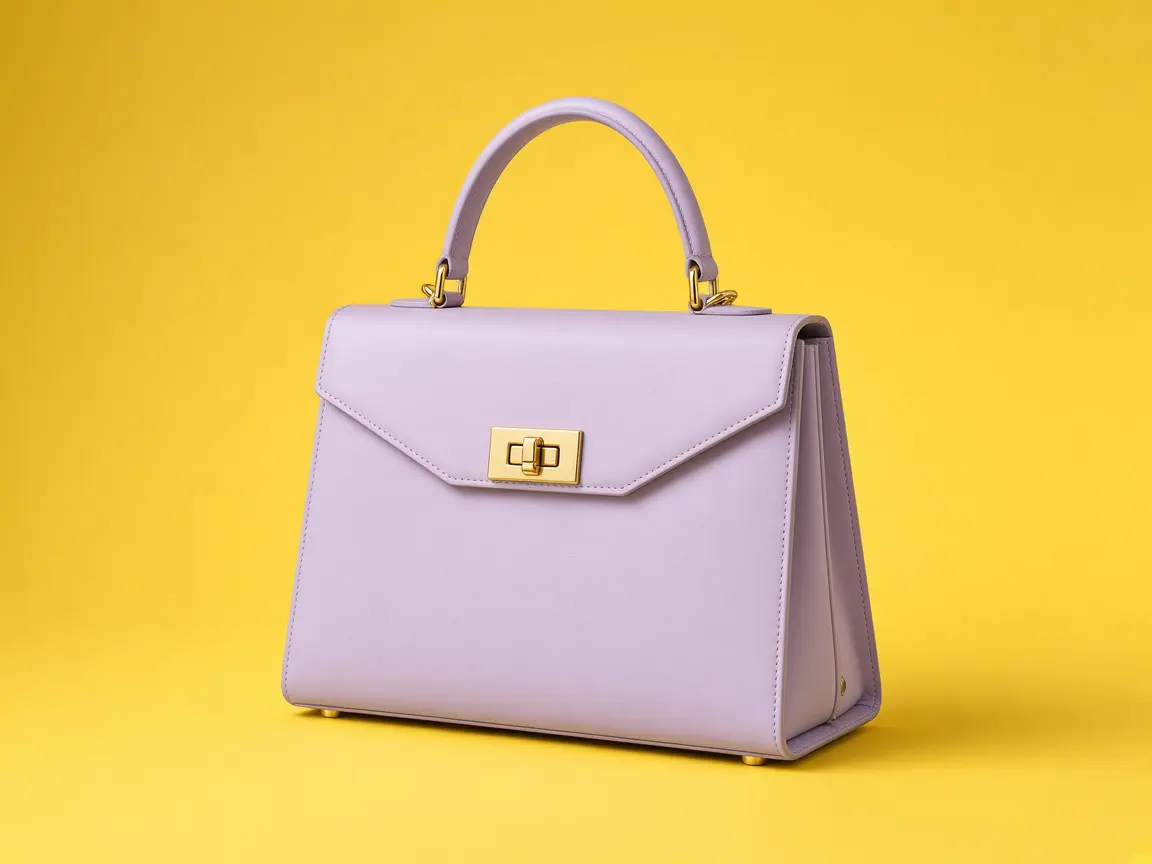
Serangkaian variasi iklan -
Pilih cara memulai
Pratinjau memiliki dua tombol:
- Mari kita mulai membuka alur dengan ringkasan kosong, siap untuk produk dan kata-kata Anda sendiri.
- Gunakan template menampilkan setiap node dari contoh terlebih dahulu. Pilih Gunakan template lagi untuk membuka salinan yang dapat diedit sendiri di kanvas.
Untuk iklan pertama Anda, pilih Mari mulai.
-
Isi ringkasan
Tambahkan apa yang diminta alur, seperti foto produk Anda, logo, dan baris tentang produk. Kemudian pilih Buat storyboard. Alur akan terbuka di kanvas Brand Flow.
-
Tinjau rencana
Panel kopilot di sebelah kanan merencanakan iklan Anda sebagai adegan. Setiap adegan memiliki garis visual dan naskah. Tulis ulang baris, seret adegan ke urutan baru, hapus satu, atau pilih + Tambahkan adegan. Mengedit rencana gratis.
Periksa skor Storyboard. Jika skor terlalu rendah untuk dibangun, panel akan mencantumkan apa yang perlu ditambahkan, seperti merek atau produk Anda.
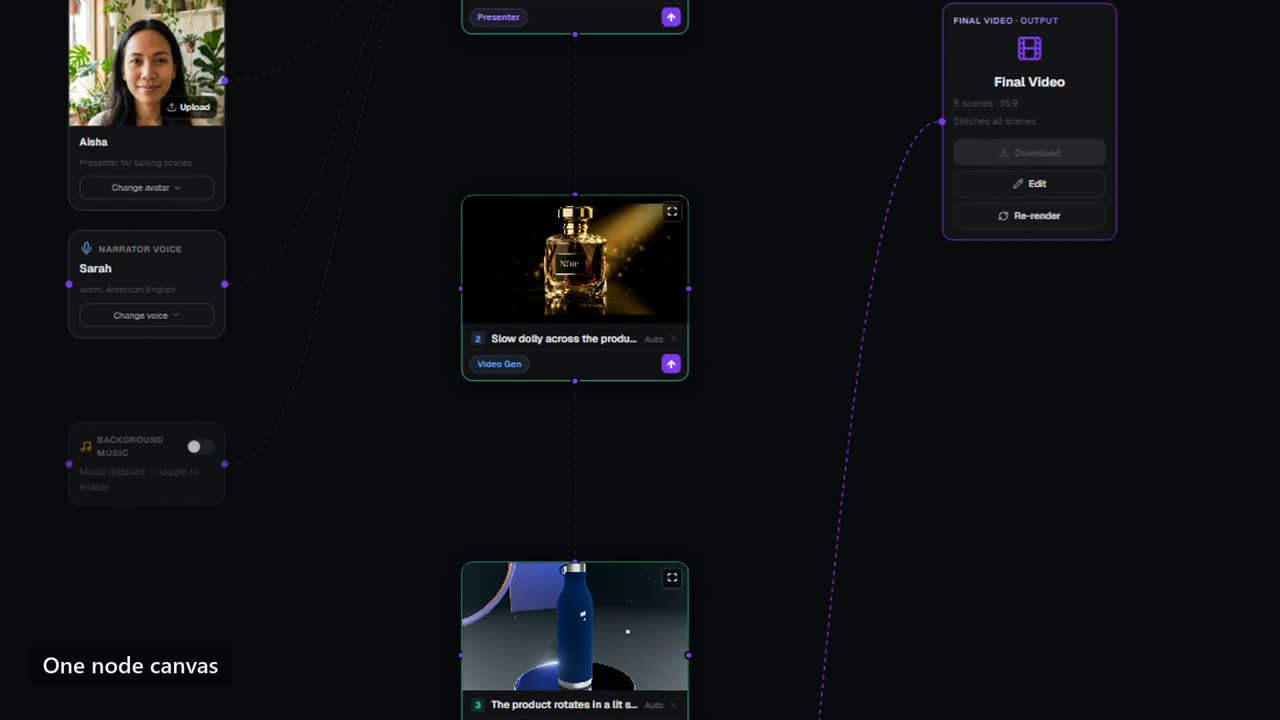
Kanvas: setiap adegan adalah node, terhubung ke node Final Video. -
Ambil gambar storyboard
Pilih Jalankan storyboard. Reigniter membuat satu frame diam untuk setiap adegan sehingga Anda dapat melihat iklan sebelum video apa pun dirender. Jika frame tidak tepat, ubah prompt adegan, atau ketik satu perubahan ke dalam frame, lalu rekam lagi.
-
Bangun iklan
Saat frame terlihat benar, pilih Bangun iklan. Di jendela Generate Video, pilih tipe video, kualitas render, rasio aspek, suara, dan musik. Jendela menunjukkan berapa biaya render dan saldo Anda sebelum dan sesudah. Pilih Generate.
Progress muncul di bagian atas kanvas saat adegan selesai. Anda juga dapat membuka antrean render dari header aplikasi.
-
Unduh dan bagikan
Saat kanvas menampilkan Rendered, pilih Putar untuk menontonnya dan Unduh untuk menyimpan MP4. Di node Video Akhir, Anda dapat menyalin tautan yang bisa ditonton siapa saja, tanpa perlu login.
Apa yang harus dilakukan selanjutnya
Section titled “Apa yang harus dilakukan selanjutnya”- Pilih Edit video di kanvas untuk memangkas dan memberi keterangan iklan di Video Editor.
- Buka menu Bangun iklan dan pilih Tambahkan bahasa untuk merendernya dalam bahasa lain. Lihat Terjemahan dan pemotongan bahasa.
- Setiap render tetap berada di menu render di kanvas. Mengunduh ulang render sebelumnya gratis.