Kanvas Brand Flow
Kanvas Brand Flow adalah tempat iklan dibuat. Kanvas ini menempatkan iklan Anda sebagai node, memungkinkan Anda mengubah setiap adegan sebelum membayar video, dan merender film jadi dengan merek Anda terpasang.
Gunakan untuk setiap format iklan video: iklan produk, UGC, testimoni, unboxing, vertikal bentuk pendek, iklan, dunia bergaya, penjelasan presenter, walk-and-talk, dan lainnya.
Cara ke kanvas
Section titled “Cara ke kanvas”- Dari Discover: pilih Mari mulai dan Buat storyboard, atau Gunakan template. Lihat Alur dan template Temukan.
- Dari Proyek: buka kanvas apa pun yang pernah Anda buat sebelumnya.
- Dari tahap kampanye: pilih Buka di Studio atau Buka kanvas.
- Dari Perpustakaan Avatar: pilih Gunakan avatar ini pada presenter.
Beberapa di antaranya membuka layar awal singkat terlebih dahulu. Ada pertanyaan bagaimana Anda ingin memulai? dengan empat pilihan: Prompt (jelaskan iklan), Script (tempel naskah jadi, dicatat kata demi kata), URL (mengubah situs web atau video menjadi iklan) dan Blueprint (meminjam struktur iklan yang Anda kagumi dan menjadikannya milik Anda). Anda bisa memilih merek dan menambahkan produk di sana, lalu mengirimkan brief-nya.
Tur di kanvas
Section titled “Tur di kanvas”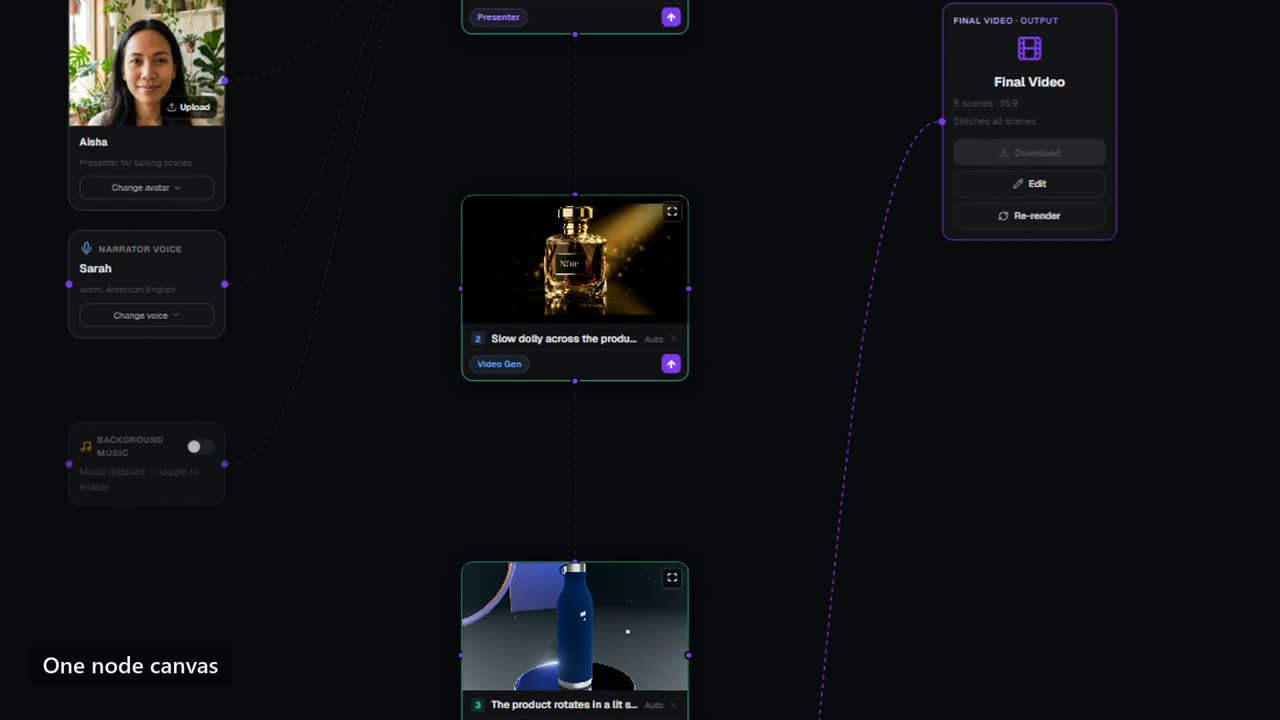
Bilah atas. Nama alur (pilih untuk mengganti nama), Generasi, Edit video, menu render, Versi, dan pergantian antara kanvas gelap dan putih.
Grafiknya. Iklan Anda sebagai node:
- Node adegan, satu per shot, masing-masing menunjukkan frame atau klipnya.
- Pedoman merek: logo dan warna Anda. Atur posisi tanda (misalnya kiri atas atau kanan bawah) dan seberapa besar tanda tersebut (kecil, sedang, atau besar).
- Produk: foto produk yang menjadi dasar adegan.
- Presenter: wajah untuk adegan bicara.
- Suara narator dan musik latar.
- Video Akhir: film jadi, dengan fitur play, download, dan share.
Daftar adegan. Buka dari tepi kiri kanvas. Seret adegan untuk mengurutkannya ulang, tambahkan adegan kosong, atau unggah klip Anda sendiri.
Copilot. Panel di sebelah kanan. Ketik perubahan dengan kata-kata sederhana dan kirimkan untuk merevisi rencana. Panel ini juga menampilkan rencana, skor storyboard, biaya, dan tombol aksi utama.
Tambahkan node. Di kiri bawah. Tambahkan pengambilan gambar Gen Video, gambar diam, pengambilan gambar Presenter, atau pengambilan gambar grafik gerak (jenis animasi dan antarmuka, tanpa video AI).
Buat iklan
Section titled “Buat iklan”-
Periksa rencana
Kopilot menampilkan rencana sebagai daftar adegan di bawah RENCANA SIAP — EDIT LALU BANGUN. Pilih sebuah adegan untuk menulis ulang visual atau naskahnya. Seret untuk mengurutkan ulang. Hapus apa yang tidak Anda inginkan, atau pilih + Tambahkan adegan. Mengedit rencana gratis.
-
Tingkatkan skor storyboard
Skor Storyboard menilai seberapa siap rencana tersebut, dari 100. Di bawahnya adalah daftar apa yang akan menaikkannya, seperti menambahkan merek atau produk Anda. Pilih item untuk memperbaikinya. Anda membutuhkan skor yang cukup tinggi untuk membangun, dan panel akan memberi tahu Anda saat Anda kekurangan.
-
Tambahkan apa yang dibutuhkan format
Beberapa format membutuhkan produk Anda di kamera, logo, atau presenter. Tombol utama kemudian menyebutkan apa yang hilang, dan memilihnya akan membuka picker yang memperbaikinya. Jika sebuah scene membutuhkan gambar sendiri, catatan Needs assets mencantumkan scene mana yang membutuhkan apa.
-
Ambil gambar storyboard
Pilih Jalankan storyboard. Setiap adegan mendapatkan satu frame diam, sehingga Anda bisa menilai iklan sebelum video apa pun dibuat. Aplikasi menunjukkan berapa banyak frame yang akan direkam dan berapa biayanya sebelum Anda mulai.
-
Tetapkan frame apa pun
Pilih sebuah adegan untuk membuka scene inspector. Di sana Anda dapat mengubah tipe adegan, peran cerita, durasi, pergerakan kamera, model, dan narasi. Pada sebuah frame Anda juga bisa mengetik satu perubahan, misalnya “buat latar belakang lebih gelap”, dan mempertahankan sisa frame seperti semula. Ketika rencana berubah, bilah atas menawarkan storyboard Re-run.
-
Bangun iklan
Pilih Bangun iklan. Jendela Buat Video akan terbuka. Pilih:
- Jenis video: Iklan, UGC, Talking head, Produk, Film pendek atau sosial.
- Kualitas render: Standar untuk pekerjaan sehari-hari, atau Premium untuk produk terbaik dan kesetiaan merek Anda pada iklan hero.
- Rasio aspek, gaya visual, bahasa, wajah presenter dan suara narator.
- Musik latar, menyala atau mati, dan volumenya.
Jendela menunjukkan Render ini akan membiayai dan saldo Anda sebelum dan sesudah. Pilih Generate untuk memulai.
-
Saksikan proses render
Bilah atas menunjukkan berapa banyak adegan yang sudah selesai, berjalan, dan antrean. Anda dapat memilih Batal saat pekerjaan masih berjalan.
-
Memutar, mengunduh, dan membagikan
Ketika bilah atas menampilkan Rendered, pilih Putar atau Unduh. Di node Video Akhir, Anda juga dapat menyalin tautan yang bisa ditonton siapa saja, tanpa perlu login.
Lebih banyak cara untuk berlari
Section titled “Lebih banyak cara untuk berlari”Panah di sebelah Bangun iklan membuka lebih banyak opsi:
- Batch — banyak varian… menampilkan iklan di beberapa kombinasi presenter dan hook. Iklan menampilkan harganya sebelum tayang.
- Bagikan tautan interaktif menyalin tautan publik ke pemain.
- Edit: video ini membuka film jadi untuk dipotong dan dipotong ulang.
- Tambahkan bahasa membuka Language Cuts untuk film ini.
- Run From Here and Run Till Here hanya menampilkan sebagian dari iklan, dari atau sampai ke adegan yang Anda pilih.
Versi, render, dan generasi
Section titled “Versi, render, dan generasi”- Versi menyimpan snapshot kanvas. Satu diambil sebelum setiap build. Pilih Restore untuk kembali ke edit sebelumnya, atau Name this version untuk menyimpan satu sekarang.
- Menu render menampilkan setiap video yang telah Anda bayar. Membuka atau mengunduh lagi gratis.
- Generations menampilkan setiap frame, klip, dan render yang dihasilkan kanvas.
- Selalu tambahkan logo Anda, atau pilih merek, sebelum membangun. Tanpanya, iklan tidak memiliki merek untuk digunakan.
- Untuk format yang menampilkan produk, tambahkan foto produk asli. Tanpa itu, setiap adegan harus menebak kemasannya.
- Ubah rencana dengan kata-kata sebelum Anda memotret frame, dan ubah frame sebelum Anda membangun. Setiap langkah lebih mahal daripada yang sebelumnya.
- Gunakan adegan grafis gerak untuk judul, harga, dan pengambilan gambar antarmuka. Teks diatur dalam huruf, jadi selalu dieja dengan benar.
- Jika sebuah adegan gagal dirender, bagian biayanya otomatis dikembalikan.