Brand Flow tuval
Brand Flow tuval, reklamların yapıldığı yerdir. Reklamınızı düğümler olarak yerleştirir, video için ödeme yapmadan önce her sahneyi değiştirmenize izin verir ve markanızı uyguladığınız bitmiş filmi render eder.
Her video reklam formatı için kullanın: ürün reklamları, UGC, referanslar, kutu açmalar, kısa formatlı dikisel, reklamlar, stilize dünyalar, sunucu açıklamaları, yürüyüş ve konuşmalar ve daha fazlası.
Tuvale Çıkış Yolları
Bölüm başlığı “Tuvale Çıkış Yolları”- Discover’dan: Let’s start ve Create storyboard ya da Use template seçin. Discover akışları ve şablonlara bakınız.
- Projelerden: daha önce yaptığınız herhangi bir tuvali açın.
- Kampanya aşamasından: Open in Studio veya Open canvas seçeneğini seçin.
- Avatar Kütüphanesi’nden: Sunucuda bu avatarı kullan seçeneğini seçin.
Bazıları önce kısa bir başlangıç ekranı açar. Nasıl başlamak istediğinizi soruyor. Dört seçenekle: Prompt (reklamı tanımla), Script (bitmiş bir senaryoyu yapıştır, kelimesi kelimesine tutun), URL (bir web sitesini veya videoyu reklama dönüştür) ve Blueprint (hayran olduğunuz reklamın yapısını ödünç alıp kendi yapmanız için). Bir marka seçip oraya bir ürün ekleyebilir, sonra bilgilendirmeyi gönderebilirsiniz.
Tuvalin bir turu
Bölüm başlığı “Tuvalin bir turu”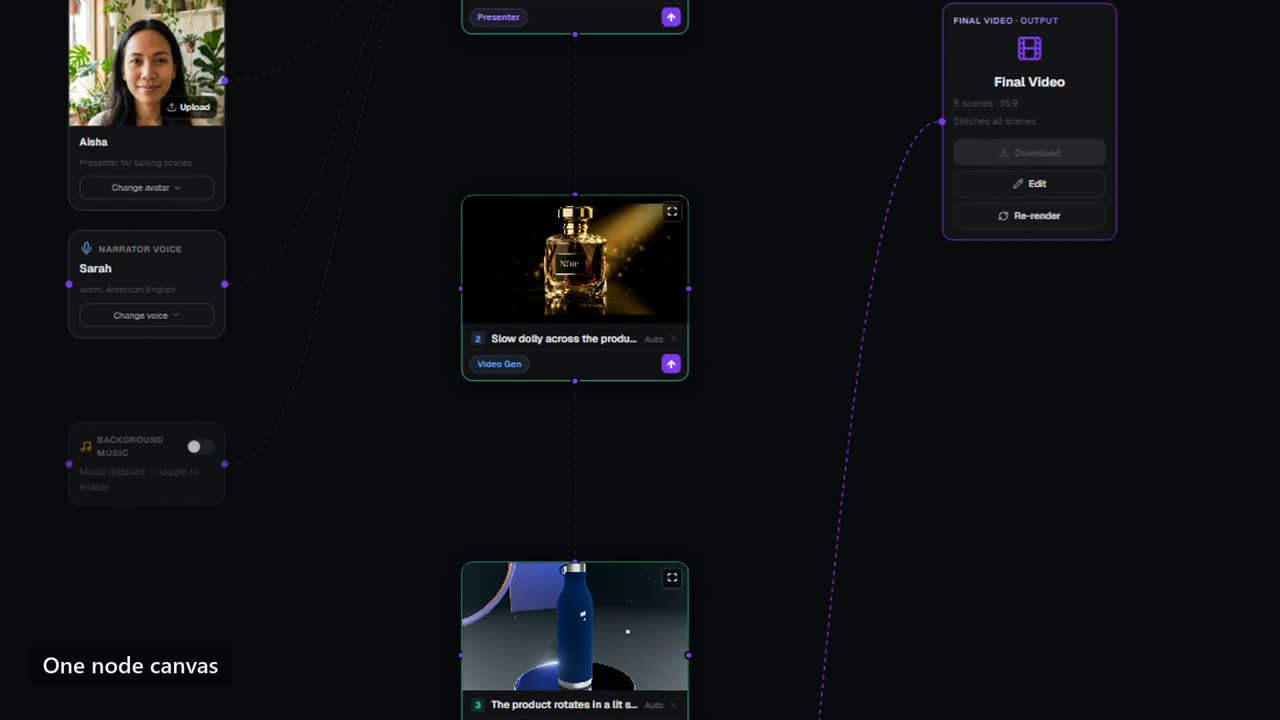
Üst çubuk. Akış adı (yeniden adlandırmak için seçin), Nesiller, Video Düzenle, render menüsü, Sürümler ve koyu ile beyaz tuval arasında geçiş.
Grafik. Düğümler olarak reklamınız:
- Sahne düğümleri, her çekimde bir tane, her biri kendi kadrosunu veya klipini gösteriyor.
- Marka yönergeleri: logonuz ve renkleriniz. İşaretin nerede durduğunu (örneğin sol üst veya sağ alt köşe) ve ne kadar büyük olduğunu (küçük, orta veya büyük) belirleyin.
- Ürün: sahnelerin oluşturulduğu ürün fotoğrafı.
- Sunucu: konuşma sahneleri için yüz.
- Anlatıcı sesi ve arka plan müziği.
- Son Video: bitmiş film, oynat, indir ve paylaş.
Sahne listesi. Tuvalin sol kenarından açın. Sahneleri sürükleyerek sıralayın, boş bir sahne ekleyin veya kendi klipinizi yükleyin.
Yardımcı pilot. Sağdaki panel. Bir değişikliği basit kelimelerle yazın ve planı gözden geçirmek için gönderin. Ayrıca planı, storyboard puanını, maliyeti ve ana aksiyon butonunu da gösterir.
Bir düğüm ekleyin. Alt solda. Video Gen çekimi, Görüntü Fotoğrafı, Sunucu çekimi veya Hareketli grafik çekimi (animasyon türü ve arayüz, yapay zeka videosu olmadan) ekleyin.
Bir reklam yapın
Bölüm başlığı “Bir reklam yapın”-
Planı kontrol edin
Yardımcı pilot, planı PLAN HAZIR — DÜZENLE SONRA BUILD’ ALTıNDA SAHNE LISTESI OLARAK GÖSTERIR. [EOS]Bir sahneyi seçerek görselini veya senaryosunu yeniden yaz. Yeniden sıralamak için sürükle. İstemediklerinizi kaldırın ya da + Bir sahne ekle seçin. Planı düzenlemek ücretsizdir.
-
Storyboard puanını yükselt
Storyboard puanı, planın ne kadar hazır olduğunu 100 üzerinden değerlendiriyor. Aşağıda, markanızı veya ürününüzü eklemek gibi fiyatı artıracak bir liste yer alıyor. Düzeltmek için bir öğe seçin. Oluşturmak için yeterince yüksek puana ihtiyacınız var ve panel size eksik olduğunuzu bildiriyor.
-
Formatın ihtiyacı olanı ekleyin
Bazı formatlar ürününüzü kamerada, bir logoda veya sunucuda ister. Ana düğme eksikleri adlandırır ve onu seçtiğinizde onu düzelten seçici açılır. Bir sahnenin kendi görüntüsü gerekiyorsa, Varlıklar notu hangi sahnenin neye ihtiyacı olduğunu listeler.
-
Storyboard’u çekin
Çalıştır storyboard’u seçin. Her sahneye bir durak kare verilir, böylece herhangi bir video çekilmeden önce reklamı değerlendirebilirsiniz. Uygulama, kaç kare çekeceğini ve maliyetini anlatır.
-
Herhangi bir çerçeveyi düzeltin
Sahne denetçisini açmak için bir sahne seçin. Orada sahne türünü, hikaye rolünü, süresini, kamera hareketini, modelini ve seslendirmesini değiştirebilirsiniz. Bir karede ayrıca bir değişiklik yazabilirsiniz, örneğin “arka planı daha koyu yapın” ve geri kalan kareyi olduğu gibi tutabilirsiniz. Plan değiştiğinde, üst çubukta Re-run storyboard seçeneği sunuluyor.
-
Reklamı oluştur
Reklam Oluştur seçeneğini seçin. Video Oluştur penceresi açılır. Seçin:
- Video türü: Reklam, UGC, Konuşan kafa, Ürün, Sinematik veya Sosyal kısa film.
- Render kalitesi: Günlük işler için standart veya kahraman reklamlarında en iyi ürün ve marka sadakatiniz için Premium.
- En oranı, görsel stil, dil, sunucunun yüzü ve anlatıcı sesi.
- Arka plan müziği, açık ya da kapalı ve ses.
Pencere gösteriyor ki Bu render maliyeti ve bakiyeniz öncesi ve sonrası olacak. Başlamak için Generat’ı seçin.
-
Render edilişini izleyin
Üst çubukta kaç sahne tamamlandığını, çaldığını ve sıraya girdiğini gösteriyor. İş hala uçuştayken İptal seçeneğini seçebilirsiniz.
-
Oynat, indir ve paylaş
Üst çubukta Rendered (Rendered) göründüğünde, Play veya Download seçeneğini seçin. Final Video düğümünde ise giriş gerektirmeyen herkesin izleyebileceği bir bağlantıyı kopyalayabilirsiniz.
Koşmanın daha fazla yolu
Bölüm başlığı “Koşmanın daha fazla yolu”Build reklamının yanındaki ok daha fazla seçenek açıyor:
- Batch — birçok varyant… reklamı birkaç sunucu ve hook kombinasyonunda render eder. Fiyatını göstermeden önce gösterir.
- Etkileşimli bağlantı paylaş, oyuncuya açık bir bağlantı kopyalıyor.
- Bu videoyu düzenle, bitmiş filmi açıp yeniden kesip kurt.
- Bir dil eklemek, bu film için Dil Kesimlerini açar.
- Buradan Koşun ve Buraya Koş, sadece reklamın bir kısmını, seçtiğiniz sahneden veya yukarıya kadar render edin.
Versiyonlar, renderler ve nesiller
Bölüm başlığı “Versiyonlar, renderler ve nesiller”- Sürümler, tuvalin anlık görüntülerini kaydeder. Her derleme öncesinde bir anlık çekilir. Önceki bir düzenlemeye geri dönmek için Restore seçeneğini seçin veya şimdi kaydetmek için bu sürümün adını ekleyin.
- Render menüsü, ödediğiniz tüm videoları listeliyor. Birini tekrar açmak veya indirmek ücretsizdir.
- Generations, tuvalin ürettiği her kare, klip ve renderi gösteriyor.
İpuçları
Bölüm başlığı “İpuçları”- Kurulumdan önce her zaman logonuzu ekleyin veya bir marka seçin. Onsuz reklamın kullanacak bir markası olmaz.
- Ürünü gösteren formatlar için gerçek ürün fotoğrafını ekleyin. Onsuz her sahne ambalajı tahmin etmek zorundadır.
- Kadro çekmeden önce planı kelimelerle değiştir, inşa etmeden önce ise kareleri değiştir. Her adım, öncekinden daha pahalı.
- Başlıklar, fiyatlar ve arayüz çekimleri için hareketli grafik sahneleri kullanın. Metin yazı tipiyle ayarlandığı için her zaman doğru yazılmıştır.
- Bir sahne render edilmezse, maliyetin payı otomatik olarak iade edilir.